「ChatGPTって声で話しかけられるらしいけど、どうやって使うの?」
そんな疑問を持つ方に向けて、
本記事ではChatGPTの音声会話機能の基本から、
スマホ・PCでの始め方、英会話練習での
活用法までをわかりやすく解説します!
この音声会話機能をマスターすれば
車での移動中や、家事の最中でも
有効活用することができ
英語力も格段にアップします!
この記事でわかること
- ChatGPTの音声会話機能の基本と仕組み
- スマホ・PCそれぞれの始め方
- 音声会話機能でできること
- 英会話練習での効果的な使い方
- 無料版と有料版の違い、動かないときの対処法
ChatGPTの音声会話機能とは
「音声入力」と「音声会話」の違い
ChatGPTには似て非なる2つの音声機能があります。
音声入力は、声で話した内容をテキストに変換して
ChatGPTに送る機能で、回答自体はテキストで表示されます。
一方、音声会話(高度な音声モード)は、
声で話しかけると声で返事が返ってくる、
双方向のリアルタイム対話機能です。
英会話練習に使うのは、基本的に後者の音声会話機能になります。
高度な音声モード(Advanced Voice Mode)の特徴
高度な音声モードは、従来のテキスト変換を挟む方式とは異なり、
音声データを直接処理する仕組みを採用しています。
これにより応答速度が大幅に短縮され、
人間同士の会話に近いテンポでのやり取りが可能になりました🗣️
声の抑揚や間の取り方も自然になり、
会話の途中で割り込んで話すこともできます。
最新モデル「GPT-Live」でさらに自然な対話へ
2026年7月、OpenAIは新世代の音声モデル「GPT-Live」を発表しました。
これまでの音声モードは、
ユーザーが話し終えるのを待ってから応答する「ターン制」が基本でしたが、
GPT-Liveは聞き取りと発話を同時に行う仕組みへと進化しています。
相槌を打ちながら話を聞いたり、
考えをまとめるための「間」を待ってくれたりと、
より人間らしい会話体験が可能になりました。
ChatGPTの音声会話機能の始め方【スマホ編】
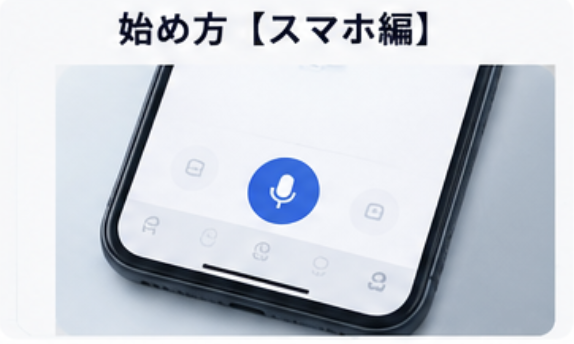
スマホアプリでの操作はシンプルです。
- ChatGPTアプリを最新版にアップデートする
- アプリを開き、初回のみマイクの使用許可を求められるので許可する
- チャット画面右下(または該当箇所)の音声アイコンをタップする
- 好みの音声(声の種類)を選択する
- マイクに向かって話しかけると、会話がスタートする
現在はチャット画面に音声機能が統合されているため、
専用画面に切り替えることなく、
メッセージ履歴を確認しながら会話を続けられます。
ChatGPTの音声会話機能の始め方【PC・ブラウザ編】
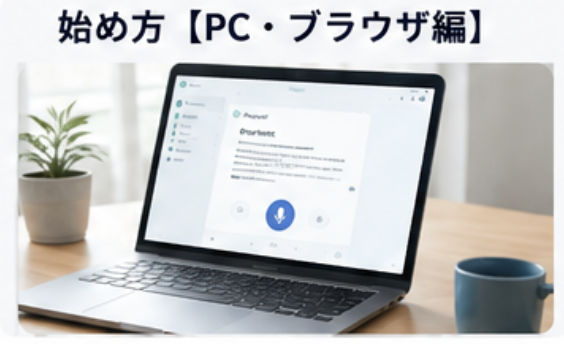
PC(Windows・Mac)でも、ブラウザ版やデスクトップアプリから
拡張機能なしで音声会話機能を利用できます。
- ChatGPTの公式サイトにアクセスするか、デスクトップアプリを開く
- チャット画面の音声アイコンをクリックする
- マイクの使用を許可する
- 話しかけると、リアルタイムで音声のやり取りが始まる
PCブラウザでの利用には、
マイクの権限設定が必要な場合があります
反応しない場合は、ブラウザのサイト設定でマイクへの
アクセスが許可されているか確認しましょう。
ChatGPTの音声会話機能でできること
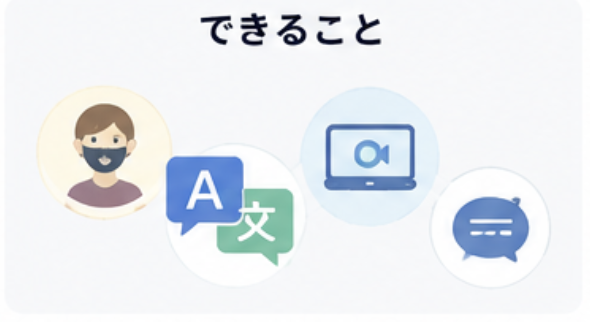
9種類の声から好みのキャラクターを選べる
ChatGPTの音声会話機能では、
複数の音声(ボイス)から好みのものを選択できます。
明るく元気な声、落ち着いた声など性格も異なるため、
カジュアルな雑談にはフレンドリーな声、
ビジネスシーンの練習には落ち着いた声、といった使い分けも可能です。
リアルタイム翻訳機能
音声会話中に翻訳を依頼すると
会話を止めるまで自動的に通訳のように翻訳を続けてくれる機能もあります。
海外の相手との会話練習や、語学学習の補助として活用できます。
画面共有・ライブビデオへの対応
スマートフォンアプリでは、
音声会話中にカメラ映像や画面をChatGPTに共有することも可能です。
目の前にあるものを見せながら質問するといった使い方ができます。
テキストチャットとシームレスに行き来できる
テキストでやり取りしている途中から、
そのまま音声会話に切り替えることもできます。
会話の文脈が引き継がれるため、
テキストと音声の長所を組み合わせて使えるのも便利なポイントです。
英会話練習での効果的な使い方
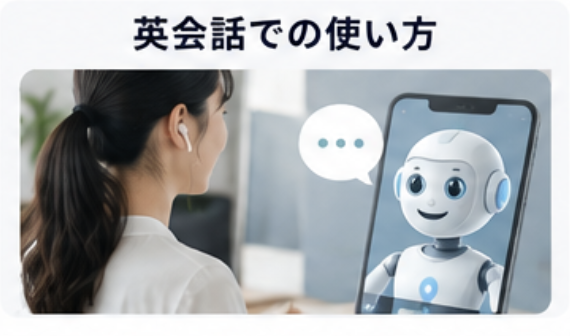
「英語の先生」として振る舞ってもらう
会話を始める前に、次のように役割を指定するのがおすすめです。
「英語の先生として、私の英語を訂正しながら会話をしてください」
このように最初に指示しておくことで、
発音の指摘やより自然な表現の提案を、
会話をしながらリアルタイムで受けられます。
シーン別ロールプレイで実戦力を鍛える
具体的なシチュエーションを設定すると、より実践的な練習になります。
「あなたはカフェの店員です。海外の店舗のように早口で注文を聞いてください」
このように場面と話し方まで細かく指定することで、
実際の会話に近い負荷をかけたトレーニングが可能です。
ビジネス英語のロールプレイや面接練習にも応用できます。
瞬間英作文で反射力を鍛える
日本語の例文を出してもらい、
その場で英訳して答える練習も効果的です。
「日常会話で使える短い質問をどんどん投げかけてください。私が即座に答えるので、テンポよく次をお願いします」
会話のテンポが自然なため、考える時間を作りすぎず、
瞬発的に英語を話す力を鍛えられます。
無料版と有料版で利用制限は異なる

高度な音声モードは、無料プランでも一定の範囲で利用できますが、
1日あたりの利用時間には制限があります。
目安としては1日2時間程度とされることが多いようです。
一方、有料プラン(Plusなど)では、利用できる時間が大幅に長くなり、
画面共有やライブビデオ機能もあわせて利用しやすくなります。
日常的に英会話練習に使いたい場合は、
有料プランへの加入も検討するとよいでしょう。
無料版でも2時間程度使えるので、
最初は無料版でもいいかもしれないですね!
音声会話機能が動かないときの対処法
うまく音声が認識されない場合は、以下を確認しましょう。
- アプリ・ブラウザのバージョン:ChatGPTアプリやブラウザを最新版にアップデートする
- マイクの権限設定:スマホの「プライバシー」設定、またはPCのサウンド設定・ブラウザのサイト設定でマイクへのアクセスが許可されているか確認する
- 通信環境:不安定なWi-Fi環境では音声が途切れることがあるため、安定した通信環境で利用する
- 一度設定をオフ・オンにする:マイク設定を一度オフにしてから再度オンにすると改善する場合がある
まとめ:まずは気軽に話しかけてみよう
ChatGPTの音声会話機能は、
スマホなら音声アイコンをタップするだけ、
PCならブラウザやアプリから数ステップで、
誰でもすぐに始められます。
- 音声入力と音声会話は別の機能。英会話練習には「音声会話(高度な音声モード)」を使う
- 「英語の先生として訂正しながら会話して」と最初に指示すると、発音や表現の練習に効果的
- シーン設定を具体的にするほど、実戦に近いロールプレイが可能
- 無料版にも制限内で利用できるが、頻繁に使うなら有料プランも検討する価値がある
まずはアプリやブラウザを開き、
気軽に「Hello」と話しかけてみることから始めてみましょう!
私もやる前はちょっと緊張してましたが、
やってみると楽しくなって気づいたら1時間経ってました笑
意外とやってみると楽しいかも??

コメント